En este post veremos como instalar los drivers Nvidia privativos en Debian. Cuando instalamos Debian si nuestra targeta es NVIDIA los drivers que se instalan por defecto son los Nouveau. Los drivers Nouveau funcionan perfectamente pero en el caso que desees o necesites exprimir tu tarjeta gráfica al máximo la mejor opción sigue siendo usar los drivers privativos de NVIDIA.
Los pasos para instalar los drivers Nvidia privativos en Debian desde repositorios
PASO 1. ASEGURAR QUE TENEMOS UNA TARJETA GRÁFICA NVIDIA
Para asegurarnos que nuestra tarjeta es Nvidia usamos el siguiente comando en la terminal:
lspci | grep VGA
El resultado que obtengo en mi caso es:
02:00.0 VGA compatible controller: NVIDIA Corporation GT218 [GeForce 8400 GS] (rev a2)
Por lo tanto claramente dispongo de una terjeta Nvidia GeForce 8400 GS
PASO 2. ASEGURAR QUE TENEMOS LOS REPOSITORIOS NON-FREE DE DEBIAN ACTIVADOS
Para saber si tenemos los repositorios no libre tenemos que acceder al contenido del archivo sources.list. Para ello introducimos el siguiente comando.
sudo gedit /etc/apt/sources.list
Si estamos usando Debian Testing tenemos que comprobar que dentro del archivo estén disponibles las siguientes lineas:
deb http://ftp.de.debian.org/debian/ testing main contrib non-free
deb-src http://ftp.de.debian.org/debian/ testing main contrib non-free
Si estamos usando Debian Sid comprobar que las siguientes lineas están disponibles:
deb http://ftp.it.debian.org/debian/ unstable main contrib non-free
deb-src http://ftp.it.debian.org/debian/ unstable main contrib non-free
Si estamos usando Debian Stable comprobar que las siguientes lineas están disponibles:
deb http://ftp.us.debian.org/debian/ stable main contrib non-free
deb-src http://ftp.us.debian.org/debian/ stable main contrib non-free
Nota: En caso de no existir introducir estas lineas en el archivo introducirlas y a posteriori comentar las lineas que corresponden a los repositorios libres.
PASO 3. ACTUALIZAR EL CONTENIDO DE LOS REPOSITORIOS
Para actualizar el contenidos de los repositorios tecleamos el siguiente comando en la terminal:
sudo apt-get update
PASO 4. INSTALAR LOS DRIVERS NVIDIA PRIVATIVOS
Abrimos el gestor de paquetes synaptic y hacemos un filtro rápido con la palabra Nvidia.
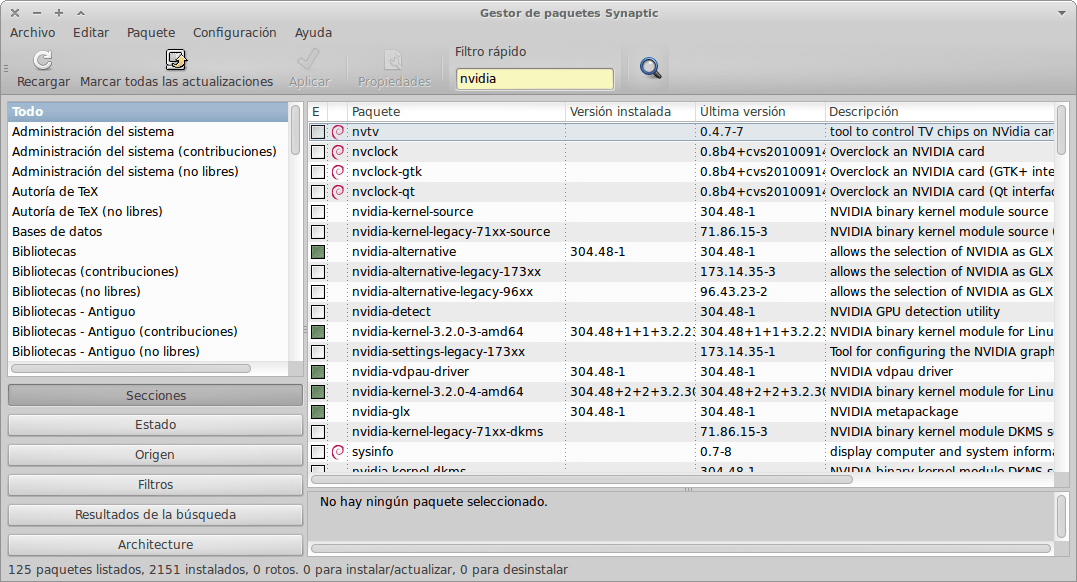
Instalamos los siguientes paquetes:
- El primero paquete que tenemos que instalar es el paquete nvidia-kernel-(tuversion de kernel). En mi caso como se puede ver en la imagen , el paquete a instalar es nvidia-kernel-3.2.0-4-amd64.
- Instalamos el paquete nvidia-glx
- Instalamos el paquete nvidia-xconfig
- Instalamos el paquete nvidia-settings
Nota: Para saber la versión de Kernel que estamos usando tan solo tenemos que abrir una terminal y teclear el comando uname -r
PASO 5. CONFIGURACIÓN DE LA TARJETA GRÁFICA
Para configurar automáticamente la tarjeta gráfica podemos ejecutamos el siguiente comando en la terminal:
sudo nvidia-xconfig
PASO 6. EVITAR CONFLICTOS ENTRE EL DRIVER NOUVEAU Y NVIDIA
Para evitar problemas entre el driver Nouveau y Nvidia tenemos que añadir el driver Nouveau a nuestra lista negra. Para ello:
sudo gedit /etc/modprobe.d/fbdev-blacklist.conf
Nota: En este paso hay que ir con cuidado. Si estáis usando una versión antigua de Debian es posible que la ubicación del archivo para poner los drivers Nouveau en la lista negra se halle en la siguiente ubicación: /etc/modprobe.d/blacklist.conf
Dentro del archivo añadir el siguiente texto y guardar:
blacklist nouveau
PASO 7. REINICIAR EL ENTORNO GRÁFICO
Ya solo resta reiniciar el entorno gráfico. Para ellos podemos sencillamente reiniciar el ordenador. Ahora en el caso que deseemos ajustar la configuración de nuestra tarjeta solo tenemos que ejecutar el siguiente comando en la terminal:
nvidia-settings
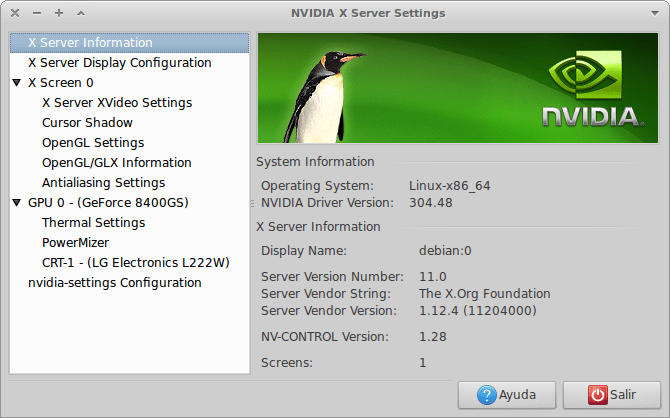
Estos simples pasos nos permiten instalar los drivers Nvidia privativos en Debian de forma fácil y sencilla.