
Hoy vamos a ver como instalar Firefox y Thunderbird en Debian fácilmente. Soy relativamente nuevo en Linux y hasta día de hoy siempre había usado Ubuntu pero gracias a Unity he descubierto que existen otras distros. Algo bueno tenia que tener Unity, no? Recientemente he decidido pasarme definitivamente a Debian en su rama testing con el escritorio XFCE 4.8.
Al principio vas un poco perdido y hay bastantes cosas que se echan de menos, pero poco a poco vas encontrando solución a cada uno de los problemas. Uno de estos problemas es que hecho de menos Firefox y Thunderbird. Usaría Icedove pero la verdad es que aunque lo instales de la rama experimental van varias versiones por detrás. Por lo tanto una solución para instalar Firefox y Thunderbird rápida e ideal para principiantes es usar los repositorios de Linux Mint Debian. Otra solución muy fácil y efectiva es descargar los binarios e instalarlos. Por lo tanto para instalar Firefox y Thunderbird en Debian podemos proceder de las siguientes formas:
MÉTODO 1: USAR LOS REPOSITORIOS DE LINUX MINT DEBIAN
Nota: Este método para instalar Firefox y Thunderbird solo es aconsejable para usuarios de Debian Testing. También se puede usar en distros derivadas de Debian Testing.
Paso 1. Agregar los repositorios de Linux Mint
Abrimos una terminal
Tecleamos:
sudo gedit /etc/apt/sources.list
Nota: Si no tienes instalado gedit usa el editor que uses habitualmente.
Pegamos el repositorio de LMDE en el archivo de texto que acabamos de abrir:
deb http://packages.linuxmint.com debian import
Seguidamente descargamos el keyring del repositorio de Linux Mint Debian pegando el siguiente comando en la terminal:
sudo wget http://packages.linuxmint.com/pool/main/l/linuxmint-keyring/linuxmint-keyring_2009.04.29_all.deb
Una vez finalizada la descarga instalamos el Keyring con el siguiente comando:
sudo /home/tu_usuario dpkg -i linuxmint-keyring_2009.04.29_all.deb
Ahora vamos a actualizar los repositorios:
sudo apt-get update
Paso 2. Instalar Firefox y Thunderbird
Para finalizar ya podemos proceder a la instalación. Para instalar Thunderbird tecleamos:
sudo apt-get install thunderbird thunderbird-l10n-es
Para instalar Firefox tecleamos:
sudo apt-get install firefox firefox-l10n-es
La aplicación de esta solución no debe suponer futuros problemas de estabilidad si estas usando la rama Testing the Debian. Solo hay que seguir estos pasos para instalar Firefox y Thunderbird satisfactoriamente. Hay que tener en cuenta que Linux Mint Debian deriva y usa los mismos paquetes que Debian Testing.
MÉTODO 2 A PARTIR DE LOS BINARIOS DE LOS PROGRAMAS
Nota: El método 2 para instalar Firefox y Thunderbird lo podemos usar en cualquier distribución Linux y no debe generar problemas.
En el caso de no querer mezclar repositorios de debian testing con repositorios de LMDE podéis optar por descargar los ficheros binarios tanto de Thunderbird como de Firefox. Con este método podremos instalar Firefox y Thunderbird en cualquier distro.
Instalación de Firefox
En el caso que tengamos instalado Firefox o Thunderbird lo primero que tenemos que hacer es una copia de seguridad de los archivos de configuración de estas aplicaciones para prevenir problemas futuros.
Dentro de nuestra ~/home crearemos una carpeta con el nombre backups que albergará la copia de nuestros archivos de configuración de Thunderbird y/o Firefox. Para ello abrimos una terminal y tecleamos:
mkdir ~/backups
Seguidamente copiamos el contenido de la carpeta .mozilla ubicada en nuestra home dentro de la carpeta backups que acabamos de crear. Esto lo podemos hacer con el siguiente comando:
cp -avr ~/.mozilla/ ~/backups
Ahora ya podemos descargar el paquete binario tar.bz2 que contiene Firefox. Para ello copiamos el siguiente link en el navegador:
http://download-origin.cdn.mozilla.net/pub/mozilla.org/firefox/releases/
Cuando se haya cargado la página tendremos que seleccionar la versión de Firefox que queremos descargar. En mi caso elegiré la última versión estable que en estos momentos es la 20.0/.
Seguidamente tenemos que elegir la arquitectura. En el caso de disponer de una arquitectura de 32 bits tenéis que elegir la opción linux-i686/. En el caso de disponer de una arquitectura de 64 bits tendremos que elegir la opción linux-x86_64/. Como en mi caso dispongo de una arquitectura de 32 bits elijo la opción linux-i686/.
Como paso final tenemos que elegir el idioma. En mi caso español de España que es la opción es-ES/.
Ahora como podéis ver en la captura de pantalla solamente nos falta dar un clic encima del paquete tar.bz2 para descargar Firefox.
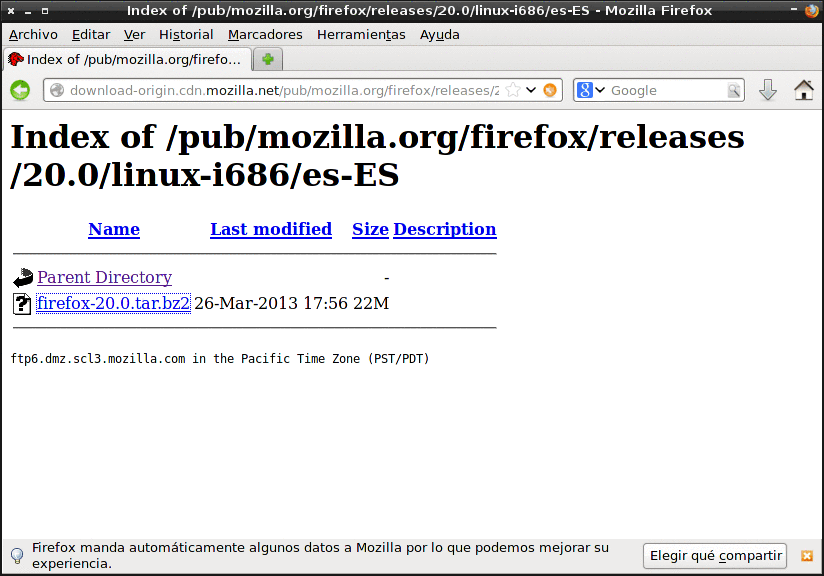
Una vez descargado el paquete tenemos que descomprimir su contenido en la carpeta /opt. Esta operación la podemos hacer con el comando:
sudo tar -jxvf firefox-20.0.tar.bz2 -C /opt
Nota: firefox-20.0.tar.bz2 se tiene que sustituir en función de la versión y nombre de paquete que hemos descargado.
Nota: En caso de no querer usar el comando se puede realizar manualmente abriendo nuestro gestor de ventanas en modo root.
Seguidamente crearemos un enlace simbólico del archivo ejecutable de Firefox al directerio /usr/bin/. Para ello en la terminal teclearemos el siguiente comando:
sudo ln -s /opt/firefox/firefox /usr/bin/firefox
Una vez realizada esta operación ya podemos ejecutar Firefox. Para ello abrimos una terminal y tecleamos el comando:
/opt/firefox/firefox
Y como podemos ver en la siguiente imagen Firefox se ejecuta sin problema alguno.
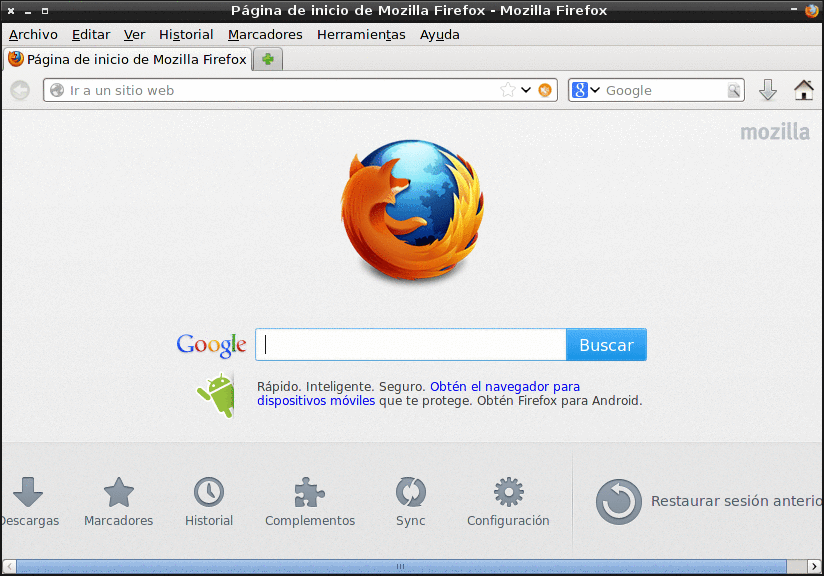
Para tener que evitar arrancar Firefox vía terminal podemos crear un lanzador e incluirlo en el los menús de vuestra distro. Cada distro tiene diferentes métodos para crear sus lanzadores. Por lo tanto para que este post sea útil para todo el mundo crearé el lanzador con un método que sirve para cualquier distro.
Creamos un fichero de texto en la ubicación /usr/share/applications y lo guardamos con el nombre Firefox.desktop. Abrimos el fichero creado con un editor de textos y copiamos el siguiente texto:
Desktop Entry]
#Nombre de la aplicación
Name=Firefox
#Comentario que aparece al seleccionar el lanzador
Comment=Explorar la web
#Comando a ejecutar, generalmente el nombre de la aplicación
Exec=/opt/firefox/firefox
#Icono del lanzador, puede ser generico o especificar la ruta del mismo
Icon=/opt/firefox/browser/icons/mozicon128.png
#Para no abrir una terminal
Terminal=false
#Tipo de archivo
Type=Application
#Codificación del texto
Encoding=UTF-8
#Categoria de la aplicación
Categories=Application;Network;WebBrowser;
MimeType=text/html;text/xml;application/xhtml+xml;application/xml;application/vnd.mozilla.xul+xml;application/rss+xml;application/rdf+xml;image/gif;image/jpeg;image/png;
StartupWMClass=Firefox-bin
StartupNotify=true
Guardamos el archivo, y como se puede ver en la imagen en el menú ya nos aparecerá el icono de Firefox.
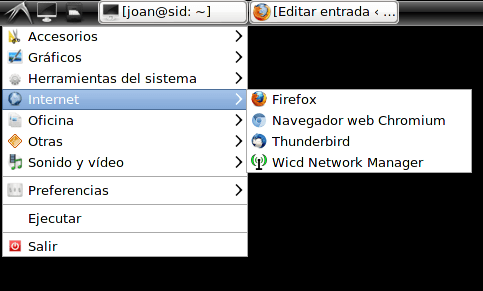
Instalación de Thunderbird
El procedimiento de instalación de Thunderbird es prácticamente idéntico al de Firefox. Por lo tanto esta parte repite el mismo proceso que se acaba de describir.
En el caso que tengamos instalado Firefox o Thunderbird lo primero que tenemos que hacer es una copia de seguridad de los archivos de configuración de estas aplicaciones para prevenir problemas futuros.
Dentro de nuestra ~/home crearemos una carpeta con el nombre backups que albergará la copia de nuestros archivos de configuración de Thunderbird y/o Firefox. Para ello abrimos una terminal y tecleamos:
mkdir ~/backups
Seguidamente copiamos el contenido de la carpeta .mozilla ubicada en nuestra home dentro de la carpeta backups que acabamos de crear. Esto lo podemos hacer con el siguiente comando:
cp -avr ~/.mozilla/ ~/backups
Ahora ya podemos descargar el paquete binario tar.bz2 que contiene Thunderbird. Para ello copiamos el siguiente link en el navegador:
http://download-origin.cdn.mozilla.net/pub/mozilla.org/thunderbird/releases/
Cuando se haya cargado la página tendremos que seleccionar la versión de Thunderbird que queremos descargar. En mi caso la última versión estable que en estos momentos es la 17.0.5/.
Nota: Observareis que también existe una versión llamada 17.0.5esr/. Esta seria la versión Extended release support. Esta versión es ideal para empresas o universidades. En el caso de ser un usuario normal es mejor instalar la versión estandard ya que dispondrá de las últimas funcionalidades y novedades.
Seguidamente tenemos que elegir la arquitectura. En el caso de disponer de una arquitectura de 32 bits tenéis que elegir la opción linux-i686/. En el caso de disponer de una arquitectura de 64 bits tendremos que elegir la opción linux-x86_64/. Como en mi caso dispongo de una arquitectura de 32 bits elijo la opción linux-i686/.
Como paso final tenemos que elegir el idioma. En mi caso español de España que es la opción es-ES/.
Ahora como podéis ver en la captura de pantalla solamente nos falta dar un clic encima del paquete tar.bz2 para descargar Thunderbird.
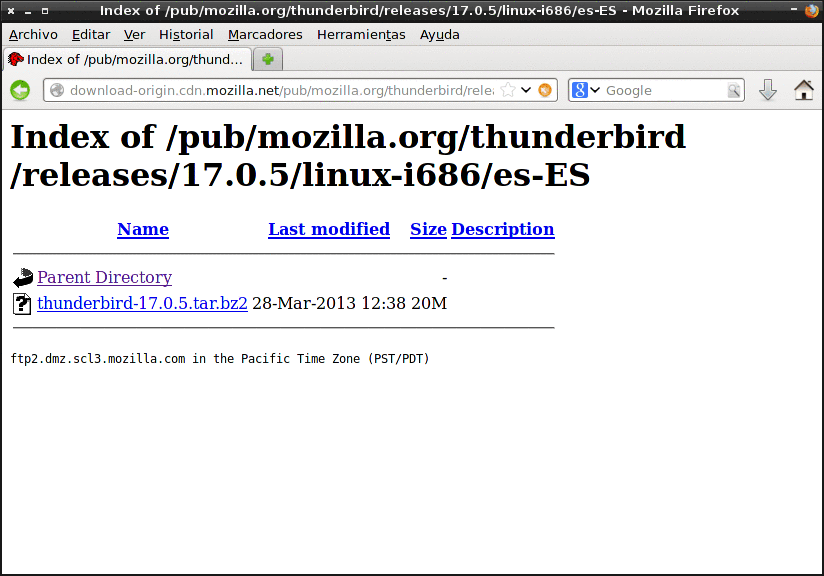
Una vez descargado el paquete tenemos que descomprimir su contenido en la carpeta /opt. Esta operación la podemos hacer con el comando:
sudo tar -jxvf thunderbird-17.0.5.tar.bz2 -C /opt
Nota: thunderbird-17.0.5.tar.bz2 se tiene que sustituir en función de la versión y nombre de paquete que hemos descargado.
Nota: En caso de no querer usar el comando se puede realizar manualmente abriendo nuestro gestor de ventanas en modo root.
Seguidamente crearemos un enlace simbólico del archivo ejecutable de Firefox al directerio /usr/bin/. Para ello en la terminal teclearemos el siguiente comando:
sudo ln -s /opt/thunderbird/thunderbird /usr/bin/thunderbird
Una vez realizada esta operación ya podemos ejecutar Thunderbird. Para ello abrimos una terminal y tecleamos el comando:
/opt/thunderbird/thunderbird
Y como podemos ver en la siguiente imagen Thunderbird se ejecuta sin problema alguno.
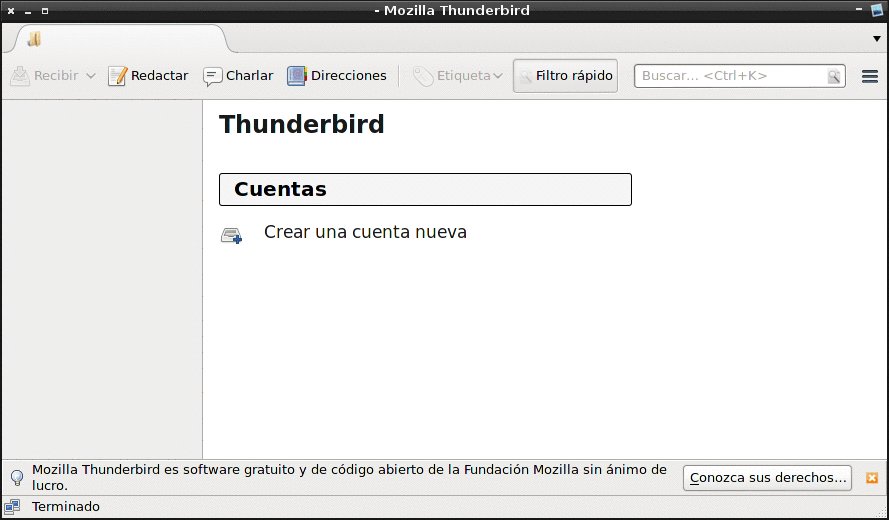
Para tener que evitar arrancar Thunderbird vía terminal podemos crear un lanzador e incluirlo en el los menús de vuestra distro. Cada distro tiene diferentes métodos para crear sus lanzadores. Por lo tanto para que este post sea útil para todo el mundo crearé el lanzador con un método que sirve para cualquier distro.
Creamos un fichero de texto en la ubicación /usr/share/applications y lo guardamos con el nombre Thunderbird.desktop. Abrimos el fichero con un editor de textos y copiamos el siguiente texto:
[Desktop Entry]
#Nombre de la aplicación
Name=Thunderbird
#Comentario que aparece al seleccionar el lanzador
Comment=Gestor de Correo
#Comando a ejecutar, generalmente el nombre de la aplicación
Exec=/opt/thunderbird/thunderbird
#Icono del lanzador, puede ser generico o especificar la ruta del mismo
Icon=/opt/thunderbird/chrome/icons/default/default256.png
#Para no abrir una terminal
Terminal=false
#Tipo de archivo
Type=Application
#Codificación del texto
Encoding=UTF-8
#Categoria de la aplicación
Categories=Application;Network;MailClient;Email;News;GTK;
MimeType=message/rfc822;
StartupWMClass=Thunderbird-bin
StartupNotify=true
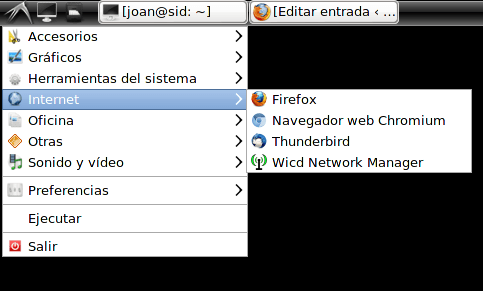
Guardamos el archivo, y como se puede ver en la imagen en el menú ya nos aparecerá el icono de Thunderbird.
COMO TENEMOS QUE ACTUALIZAR FIREFOX Y THUNDERBIRD
Seguidamente detallamos los métodos de actualización que tenemos con Firefox y Thunderbird. En el caso que hayas elegido instalar Firefox y/o Thunderbird a través de los repositorios de Linux Mint Debian (Método 1) tan solo tenemos que esperar que nos vayan entrando las actualizaciones. No obstante las actualizaciones no llegan al mismo ritmo que en LMDE. Con el tiempo he observado que solo entran actualizaciones cada 3 o 4 meses. Así por lo tanto si tienes la versión 20 de Firefox instalada puede que no vuelva a entrar una actualización hasta la versión 23.
Otra opción de actualización que será válida tanto para el método 1 como para el método 2 será actualizar las aplicaciones a través del sistema de actualizaciones que traen tanto Firefox como Thundebird. Para actualizar tenemos que abrir una terminal y arrancar la aplicación que queramos actualizar en modo root. Los comandos para realizar esto son:
sudo firefox
o
sudo thunderbird
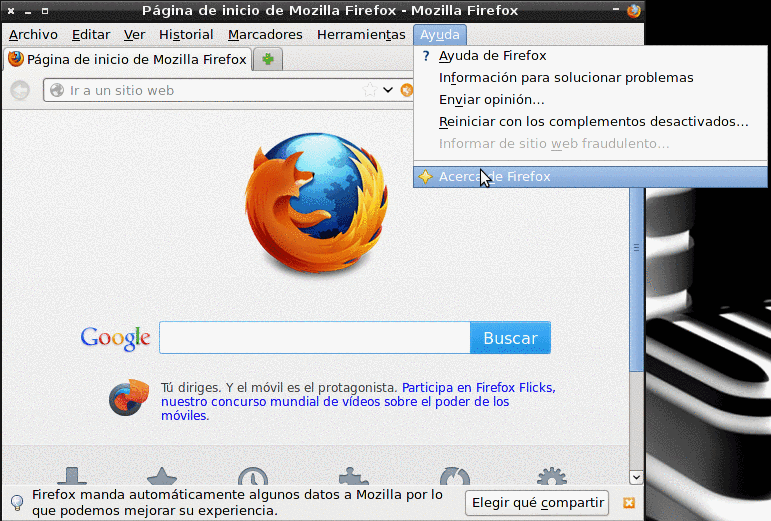
Una vez arrancada cualquiera de las 2 aplicaciones tenemos que ir al menú ayuda y después elegir la opción acerca de Firefox o acerca de Thunderbird. Este proceso lo podéis ver en la siguiente captura de pantalla:
Una vez la opción acerca de Thunderbird o Acerca de Firefox se abrirá la siguiente ventana:
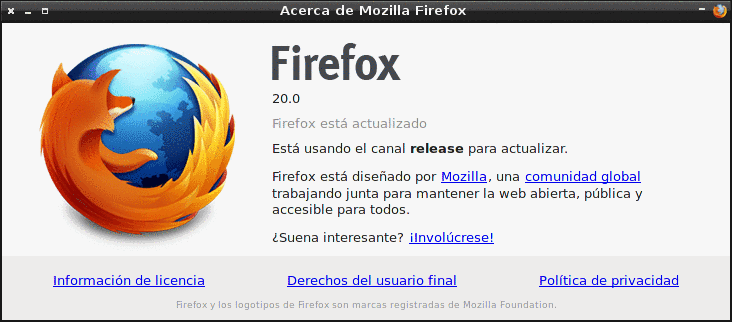
Justo al abrirse la ventana se realizará la comprobación de si estamos usando la última versión del software o no. En el caso de usar la última versión del software, como podéis ver en la captura de pantalla, aparecerá la frase Firefox/Thunderbird está actualizado. En el caso que no tengamos la última versión instalada nos dará la opción de actualizar. Le decimos que si y tan solo tenemos que esperar a que termine la actualización.